詠翔
CRM 使用指南 / 01
TEAM HANDBOOK · 圖文說明書

業主聯繫紀錄新增/編輯操作指南

把每次聯繫的重點與下一步記清楚,
讓後續跟進有依據、同仁接手更順利。

新增 5 步編輯 4 步手機也能輕鬆查閱
A

新增一筆紀錄

一次聯繫,留下完整的內容與後續安排。

01 — 05
ADD / 01

開啟新增表單

在 CRM 的業主聯繫紀錄中,選擇「聯絡業主/跟進紀錄」表單,開始填寫。

先確認使用的是新增表單,避免改到既有紀錄。
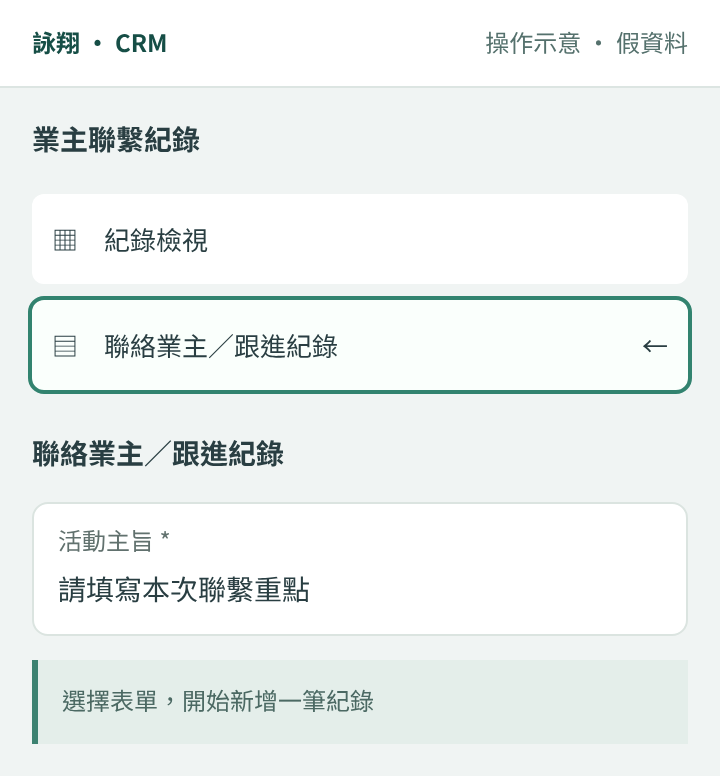
開啟聯絡業主/跟進紀錄表單的示意畫面
圖 ADD1 · 操作示意,實際按鈕位置依介面為準
ADD / 02

填好時間、案號與窗口

填寫活動主旨、實際聯繫的活動時間,確認執行人。已成案填工程編號;尚未成案可填「報編(尚未成案可填)」。
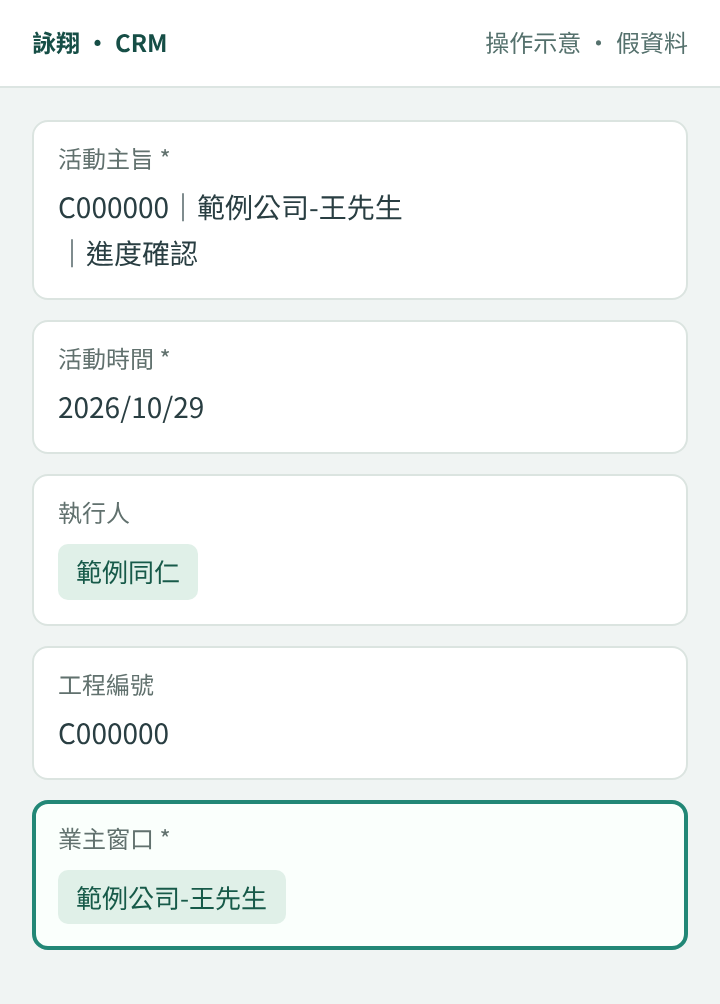
「客戶」可選填;「業主窗口」請從選單選取「範例公司-王先生」,不是只輸入一段文字。
基本資料示意:工程編號 C000000、執行人範例同仁、業主窗口範例公司-王先生
圖 ADD2 · 操作示意,實際按鈕位置依介面為準
ADD / 03

選主題,寫下聯繫重點

選擇聯繫主題與聯繫方式,再用內容摘要記下「談了什麼、業主怎麼回覆、目前結論」。
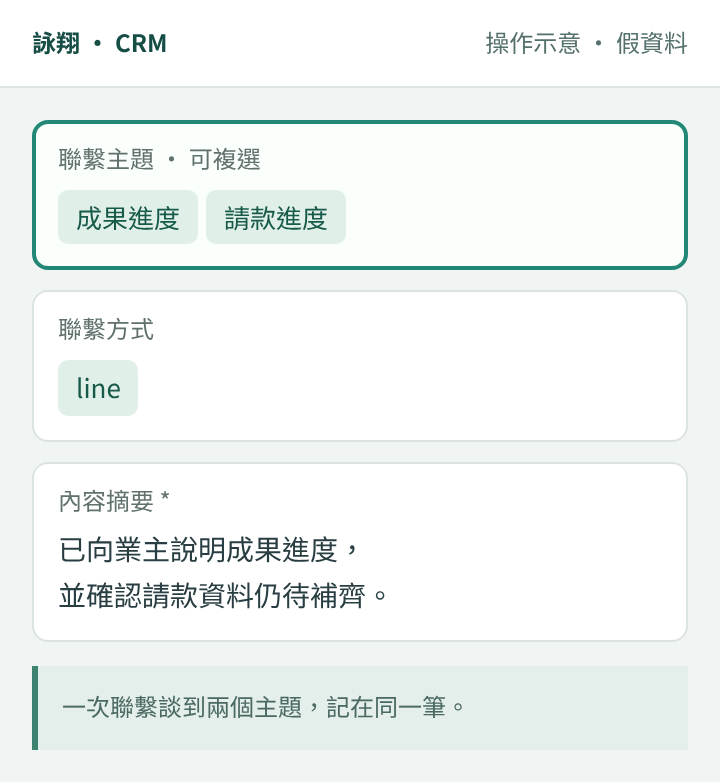
聯繫主題可複選,例如同時選「成果進度」與「請款進度」,不用拆成兩筆。
聯繫主題複選成果進度與請款進度,並填寫內容摘要
圖 ADD3 · 操作示意,實際按鈕位置依介面為準
ADD / 04

補上結果與下一步

依實際情況選擇處理結果。仍在處理的事項,建議填寫下一步與下一跟進日;有佐證文件時可附上附件。
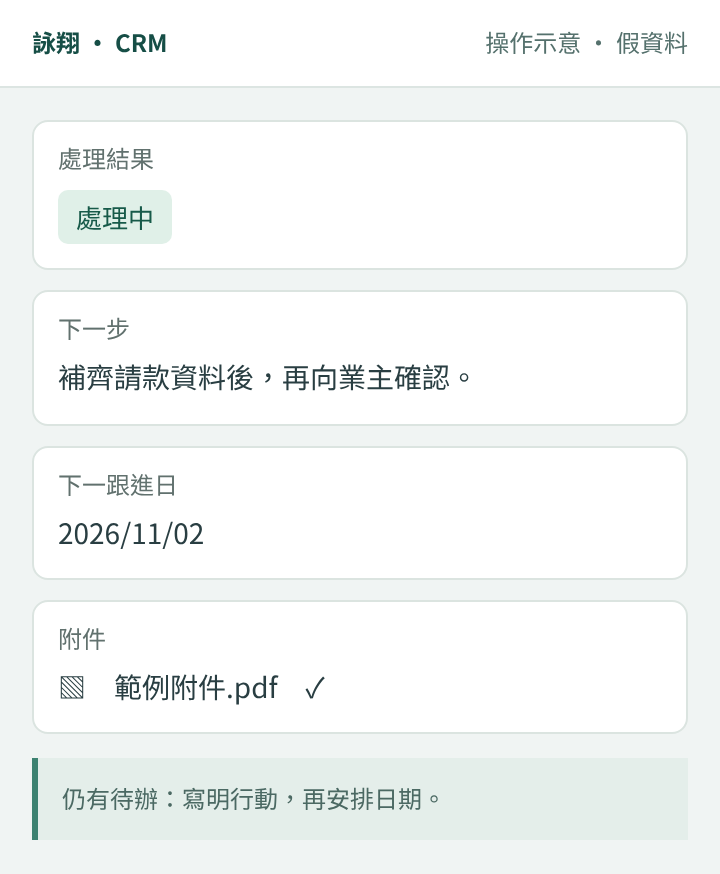
「OK」表示本次事項已處理;「處理中」表示仍需接續跟進。請選擇符合現況的結果。
處理結果選擇處理中,填入下一步與下一跟進日並附檔
圖 ADD4 · 操作示意,實際按鈕位置依介面為準
ADD / 05

檢查後提交,確認有新增

核對案號、業主窗口、活動時間與摘要,再按表單的提交按鈕。看到成功提示後,回到紀錄檢視找到剛新增的那一筆。
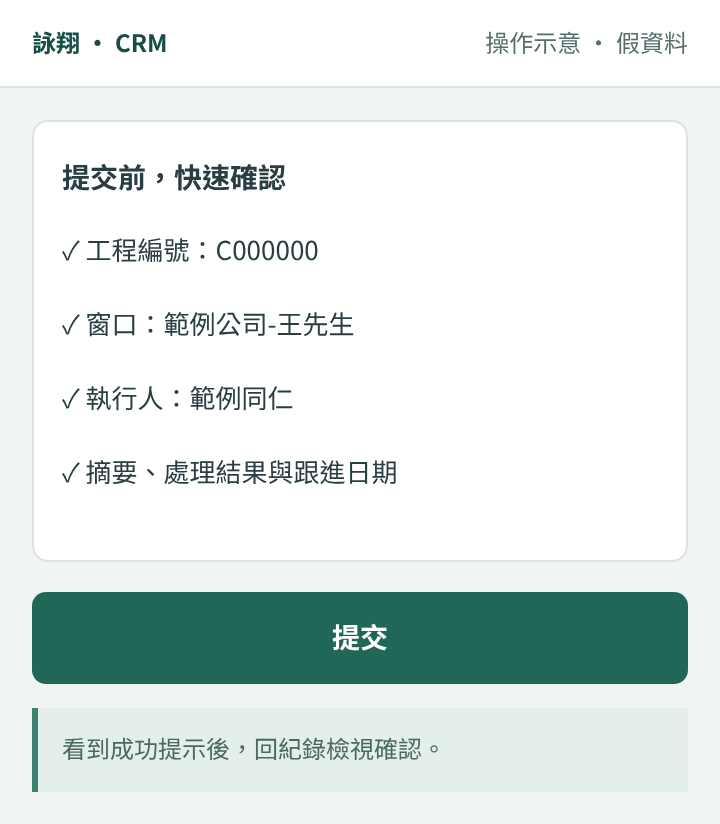
如果沒有看到成功提示,先確認必填欄位與網路狀態;重新提交前先查是否已有紀錄,避免重複。
提交前核對資料,完成後回紀錄檢視確認
圖 ADD5 · 操作示意,實際按鈕位置依介面為準
填寫時可查閱:14 題欄位與必填提醒
活動主旨必填

案號|業主窗口|聯繫重點

活動時間必填

實際聯繫日期/時間

執行人確認

預設本人,請確認是否正確

工程編號依情況

已成案填工程編號

報編(尚未成案可填)依情況

尚未成案時可填報編

客戶選填

依需要關聯客戶資料

業主窗口必填

從客戶主檔選取公司-人名

聯繫主題可複選

成果進度、請款進度等

聯繫方式可複選

LINE(line)、電話、信件(mail)等

內容摘要必填

聯繫內容、業主回覆與結論

處理結果依情況

OK、處理中等實際結果

下一步選填

明確的後續行動

下一跟進日選填

需要追蹤時安排日期

附件選填

本次聯繫的佐證文件

B

編輯既有紀錄

找到紀錄 → 展開 → 修改 → 儲存。

01 — 04
EDIT / 01

找到要修改的紀錄

切換到紀錄檢視,使用搜尋或篩選找到案號「C000000」,再核對活動時間、業主窗口與內容摘要。
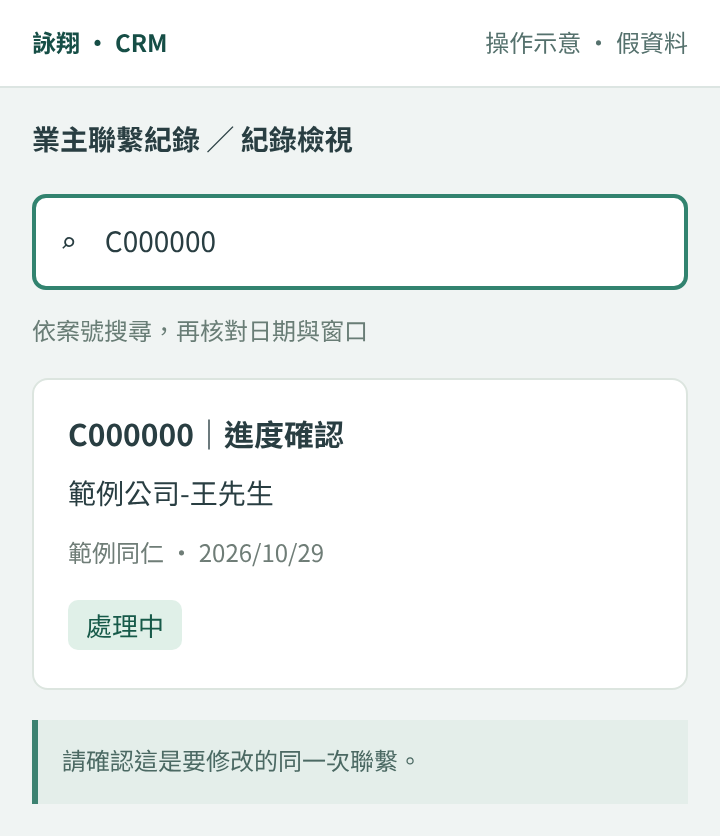
若找不到,先檢查目前檢視的篩選條件,是否把該筆紀錄隱藏了。
以 C000000 搜尋並核對範例公司-王先生的聯繫紀錄
圖 EDIT1 · 操作示意,實際按鈕位置依介面為準
EDIT / 02

展開紀錄,確認是同一筆

開啟該筆紀錄的詳情;依介面點選紀錄或展開圖示。再次確認活動時間與執行人,避免修改到另一筆聯繫。
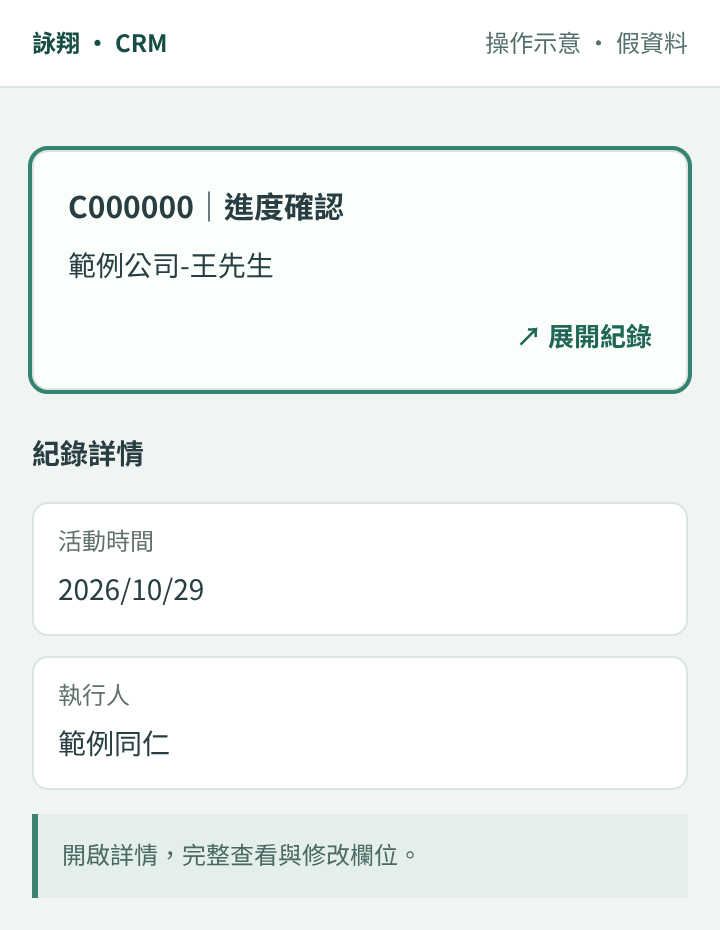
手機版若看不完整,先展開詳情,再逐欄查看。
從紀錄列表展開紀錄詳情
圖 EDIT2 · 操作示意,實際按鈕位置依介面為準
EDIT / 03

修改內容,連同跟進安排一起檢查

點選需要修改的欄位。補充摘要、調整處理結果,並同步檢查下一步、下一跟進日與附件是否仍符合現況。
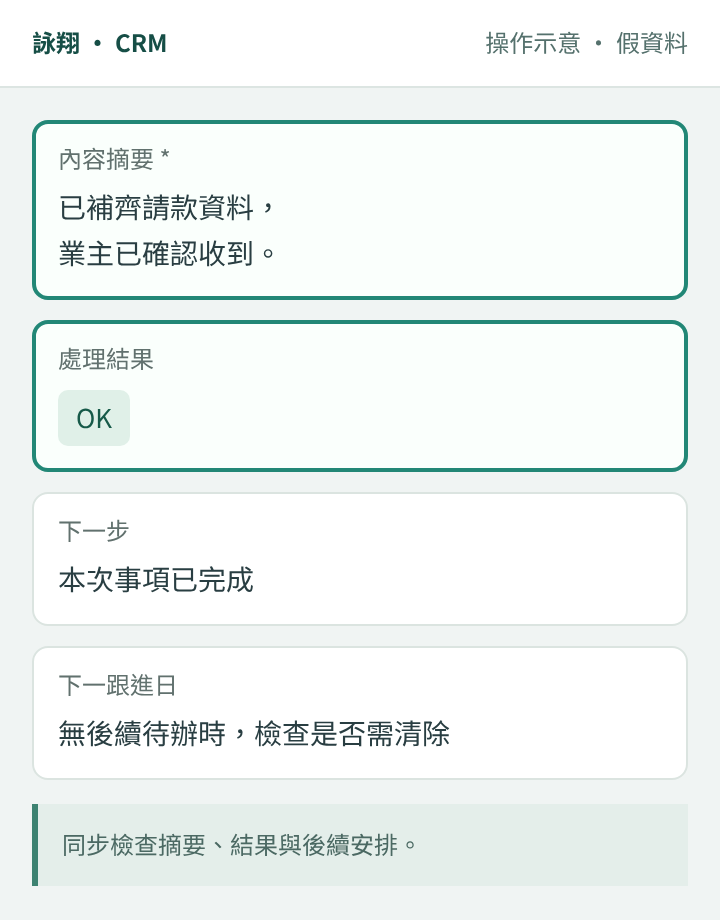
例如資料已補齊、業主已確認收到,可將結果改為「OK」;沒有後續待辦時,檢查是否需清除原跟進日。
修改摘要為業主已確認收到,並將處理結果改為 OK
圖 EDIT3 · 操作示意,實際按鈕位置依介面為準
EDIT / 04

儲存,重新開啟確認

若介面提供「儲存」按鈕,請按下儲存;若採自動儲存,完成輸入並離開欄位,等待儲存完成後再關閉。
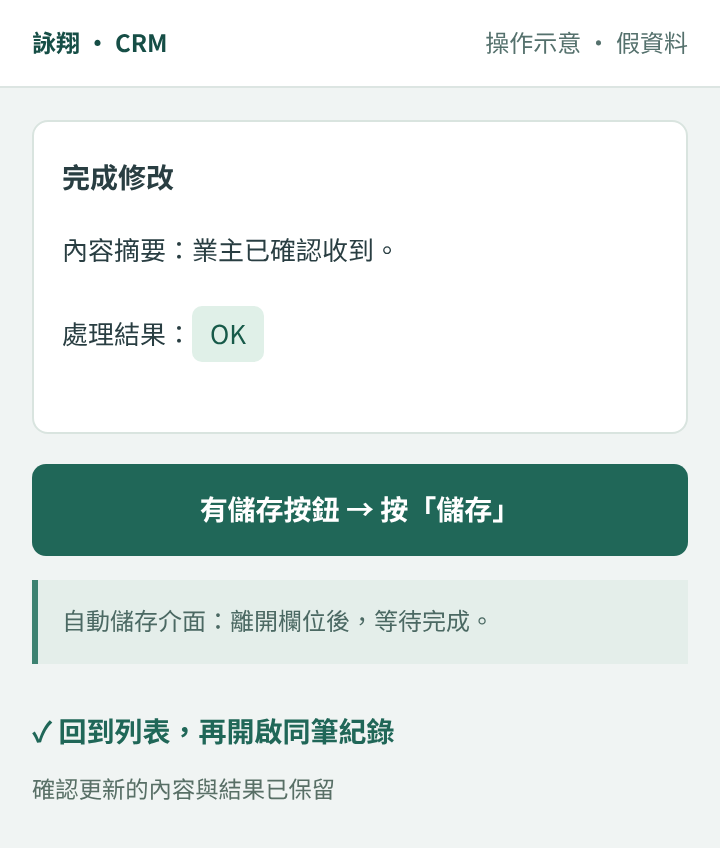
回到列表,重新開啟同筆紀錄,確認修改已保留。如果無法編輯,請管理者確認你的編輯權限。
依介面儲存或等待自動儲存,重新開啟同筆紀錄確認
圖 EDIT4 · 操作示意,實際按鈕位置依介面為準
C

注意事項

記住這幾件事,資料更容易查找與接手。

01 / 業主窗口

先有「公司-人名」,才能選取

業主窗口關聯《客戶主檔》。請搜尋並選取既有的「範例公司-王先生」;找不到時,先請管理者新增主檔紀錄,再回來選取。

02 / 聯繫主題

同次聯繫,多個主題可複選

同一次同時談成果與請款,直接複選「成果進度」與「請款進度」,摘要一併說明即可,不用為不同主題拆兩筆。

03 / 新增或編輯

補正原內容,就編輯原紀錄

修正錯字或補充同次聯繫的資訊,請編輯原紀錄。若是另一次新的聯繫,建議新增一筆並填入當次活動時間,保留追蹤歷程。

04 / 完成確認

處理中,要留下一步

避免只寫「持續追蹤」。寫清楚要做什麼、何時跟進;儲存後再確認內容有保留,讓下次聯繫有明確依據。

最後快速檢查:對的案號、對的窗口、清楚的摘要,以及符合現況的處理結果。